投稿

メメタァ

メメタァ マインドフルネスをしてみよう マインドフルネスとは! https://scholar.google.co.jp/scholar?q=%E3%83%9E%E3%82%A4%E3%83%B3%E3%83%89%E3%83%95%E3%83%AB%E3%83%8D%E3%82%B9&hl=ja&as_sdt=0&as_vis=1&oi=scholart 鬱などに効くとされているトレーニングで、私も最近寝入りのために愛用をはじめています どんなかんじにやるのか 今日、国立リハビリテーションセンター!(国立ですよ国立!)の言語療法士さんに教わったやり方です リラックスできる姿勢になります。 ふかーく息をします すってー、はいてーをしばらく繰り返します 吸った息はどんなかんじですか?吸った息の流れを意識してみましょう 吐いた息の温度はどんなかんじですか?吸った息と違いますか? 私の場合、このぐらいでいろいろな雑念を忘れて呼吸のことだけ考えられるのですが、まだ続きます。 周りに意識を伸ばしてみましょう、室内にはどんな音がしていますか? 椅子に座っている場合、座っている部分を意識してみましょう、椅子に触れている部分、触れていない部分はどんな感じですか? このあたりで、まだかな?とかいろいろ雑念が入ってくればいい傾向らしい?です 逆に呼吸にだけずっと意識が言っている場合は過集中らしいとか などなど、呼吸を 意識しつつ 徐々に周りにも意識を広げていくというのがマインドフルネスというトレーニングのようです なぜいきなり紹介したのか 私自身が鬱になり寝るとき、部屋を暗くするといろいろ考えてしまい、なかなか寝付けなかったのですが ふと、以前教わったマインドフルネスやってみようと思ったところ、いろいろ考えていた事を置くことができ 気が付くと眠れるようになっていたので、同じ悩みを持つ方にーと思い書いてみました。 追記 本来は起きたときにやるといいらしいですよ!あと時間は10分程度 特に道具も薬もいらないので、ぜひ試してみてください! 多分極めてもメメタァ!は出来ないと思います
AWSとGCP

先週と今週、AWSとGCPのセミナーを受けてみたのだけど GCPはマイクロサービス、サーバレスに絞って取り組んでいるイメージ AWSはどちらかというとオンプレなどまだまだハードウェアが強い分野を取り込もうとしているイメージ 個人的にはGoogleのサービス推しだけど、どうなるかなー

iPad上での開発環境について

iPad上での開発環境について 概要 ローカルに環境を構築して~という従来の流れから クラウド上の環境を利用することでローカルに環境を作ることなくかける環境を作れるかをテストする?(疑問形 iPad上で開発ができるかどうか 確認中なので、都度追加&加筆(2018.12.10) ブラウザベース 物理解像度な 2,732 x 2,048ピクセル解像度、264ppi が使えれば問題ないのだけれど、現実は1366x1024なのでかなり厳しい Cloud9 : https://aws.amazon.com/jp/cloud9/ 別記事をたてたので こちら を参照 Google Cloud Shell: https://cloud.google.com/shell/docs/?hl=JA モバイル表示に対応していないため、現時点では難しい Codeanyware: https://codeanywhere.com/ フリーの2時間がネック、使うならば有償か monaka : https://ja.monaca.io/ 3rd Partyのクッキーのエラーが出てしまう、PC用で閲覧しようとすると、対象外のブラウザというエラーが出る(Chrome for iOS) アプリ Codeanyware ブラウザ版と違い、実際のテキスト編集までの動作がもたつく ファイルの作成などがかなりわかりにくく、現状では選外 Swift Playground Tab補完もあるのでかなり快適、しかしSwiftなので、JSには使えない Pythonista 3 iOSでの開発環境として挙がってくる第一候補、iOSアプリも作れるとのことだが JS関連の開発ではない…

Cloud9をGCPのインスタンスを使う形で使用してみる

Cloud9+GCP(f1.micro) Cloud9とGCPでクラウドエディタ環境を作成してみる 概要 GCPについてはf1.microにすることで月744時間無料になるので、こちらをVMのベースとすることで、Cloud9を無料で使ってみる *全てをiPadでやろうとすると、GCP側作業が厳しかった為 SSHの入力が途中で聞かなくなる、コンソール画面のレイアウトはiPadでは操作が不便等 Windows端末で作業をしています 作業手順 GCPで作業 f1.microとしてインスタンスを作成、OSイメージはDebian9で作成をする VMインスタンスにログインし、Node.JS環境を作成する 公式のインストール手順 に従ってインストール rootで下記を実行 #curl -sL https://deb.nodesource.com/setup_11.x | bash - #apt-get install -y nodejs #curl -sL https://dl.yarnpkg.com/debian/pubkey.gpg | sudo apt-key add - #echo "deb https://dl.yarnpkg.com/debian/ stable main" | sudo tee /etc/apt/sources.list.d/yarn.list #apt-get update && sudo apt-get install yarn #apt-get install gcc g++ make ユーザに戻り、各パスを確認しておく AWSで作業 Cloud9作成画面で公開鍵を取得する GCP側に設定 VMインスタンスの詳細>編集と遷移し、SSHキーがn個ありますの下、 +項目を追加 で鍵を追加する *AWSで作成時、 アカウント名+AWSID@cloud9 ~で作成されるため、貼り付け前に アカウント名@cloud9 に修正する Cloud9のインストール Advancedで/usr/bin/nodeを指定 Dockerのパッケージがないためエラーがでる為 インストールするパッケージの選択画面で c9.do...

Github Pagesのテーマをカスタムする

Github Pagesのテーマをカスタムする Github Pages でテーマをカスタマイズ 現在、ドメイン直下の静的なページはgithub pagesにおいているのですが テーマが何となくしっくりこない → カスタム出来る?という部分から調べ始めたところ https://help.github.com/articles/customizing-css-and-html-in-your-jekyll-theme/ こんな感じにやってねと記載があり 使用しているテーマのリポジトリを参照したところ、こんな感じでできるよ!とあったのでやってみることに https://github.com/pages-themes/architect CSS CSSについては共通で 例えば、上部ヘッダを青っぽいものから黒にする場合は下記の通り /assets/cssを作り、style.cssを作成 --- --- @import "{{ site.theme }}"; header { background: black; } @importの下に上書きしたいCSSを書く HTML html自体を変えたいときは /_layouts/default.htmlを作成し、そこにリポジトリのオリジナルを置いて編集をする 例えば、右フレームに非表示フラグを付けてとりあえず非表示にしたい場合 test.js こんなブロックを作成し囲み {% if site.show_sitebar %} ...snip... {% endif %} _config.yaml show_sidebar: false と追記すると非表示にできる。

Yubikeyを導入してみた

イメージ
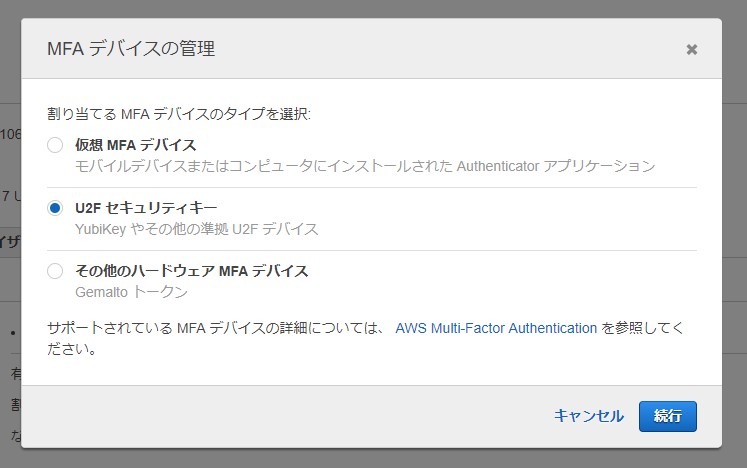
Yubikeyを導入してみた Yubikeyとは Yubico社が開発した認証デバイスで、平たく言うと一昔前のドングルのように PCに接続することで各サービスの多要素認証の鍵として使用が可能なデバイス 機能については多すぎるので こちらとか https://yubikey.yubion.com/ https://www.yubico.com/ を参照 セットアップ あらかじめ、U2Fデバイスは PCに差し込んでおく ものとする AWSで使用する場合 登録 コンソール上にて、IAMを選択、MFAを設定したいユーザを選ぶ 認証情報タブから、画面中央にある、 MFA デバイスの割り当て を探しその右にある管理をクリックする MFAデバイスの管理ウィンドウが開くので、U2Fセキュリティキーを選択 U2Fキーのボタンを押すことでデバイスが認証される(ブラウザからのU2Fデバイスへのアクセス許可をすること) 使用 コントロールパネルへのログイン画面で、ID/ユーザー名/パスワードを入力後 U2Fのボタンを押すことでログインが可能 U2Fでの認証が必要になってから差し込んだ場合、ボタン押し込みで認証されなかった為、認証前に差し込んでおくほうが確実と思われる GSuiteで使用する場合 ユーザー管理ページより、該当ユーザを選択 画面右のセキュリティをクリック セキュリティキーを選択し、セキュリティキーを追加を押す 二段階認証を有効にすると、セキュリティキーを使った二段階認証が有効になる

npmをyarnに置き換える

npmをyarnに置き換える npmにかえてYarnを入れていこうとしているのでメモ yarnにした場合、パッケージ指定の時の名前が違う場合が多いので都度確認が必要 例)babel npm yarn npm install -g package yarn add global package npm init yarn init npm install yarn npm run dev yarn run dev npm cache clear yarn cache clean じわじわ追加する(かも